快速上手
本节以一次典型的 PyPTO 3.0 分析过程为例。
1. 打开输出目录
使用 VS Code 打开包含 PyPTO 输出文件的工作区。典型结构如下:
build_out/
└── <case>/
    ├── dfx_outputs/
    │   ├── chip_swimlane_records.json
    │   ├── deps.json
    │   ├── name_map_<timestamp>.json
    │   ├── CPM_static.json             # 可选
    │   └── CPM_observed.json           # 可选
    └── passes_dump_<timestamp>/
        ├── 00_frontend.py
        ├── 01_<PassName>.py
        └── 02_<PassName>.py
关联文件尽量保持在同一目录。插件会自动使用 deps.json 和 name_map*.json 为泳道任务补充函数名及依赖信息。
2. 查看运行时泳道
在资源管理器中右键 chip_swimlane_records.json,选择 PyPTO3 Toolkit:打开文件。插件会根据文件实际包含的记录生成 Worker、Scheduler 和 Orchestrator 等视图。
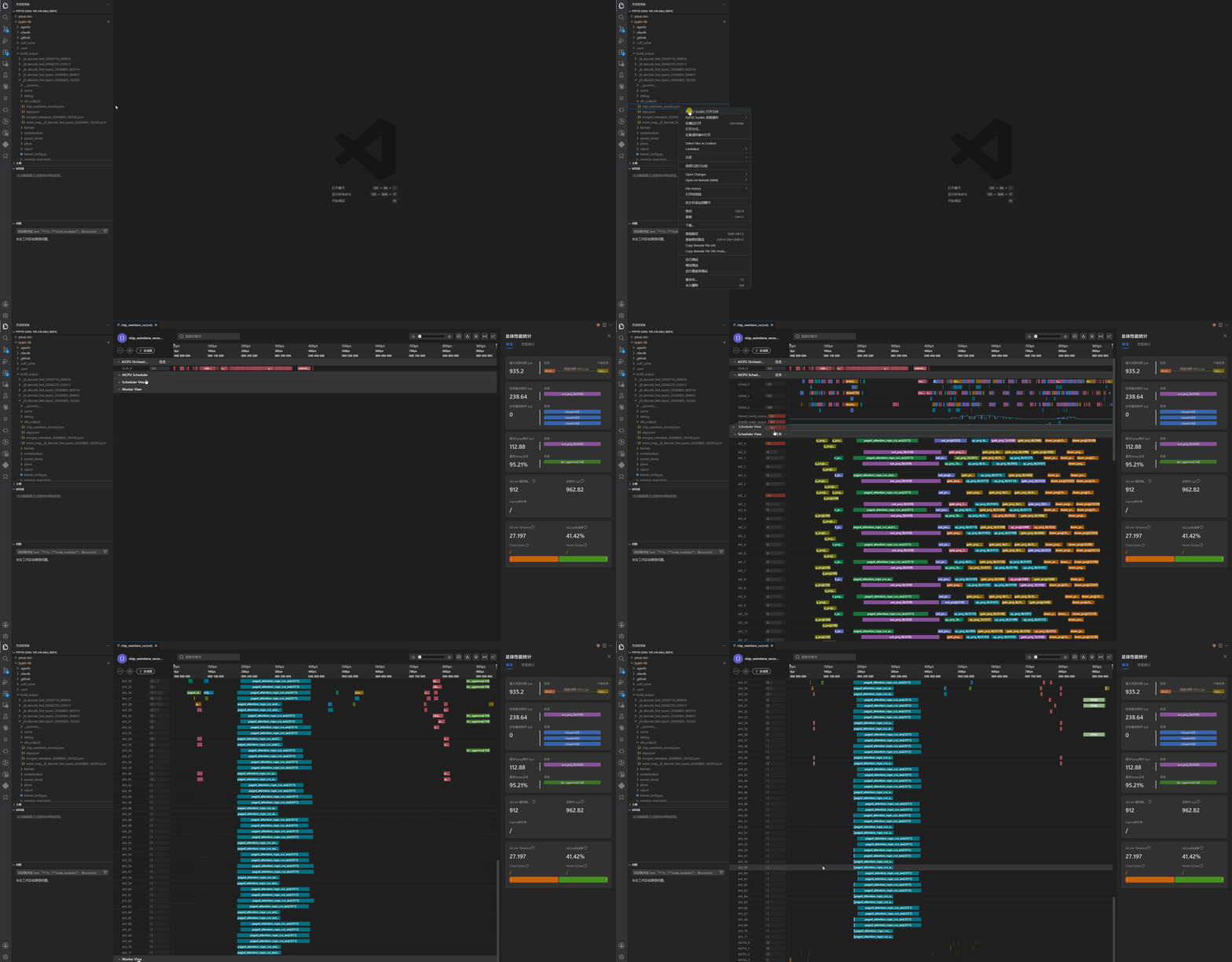
点击一个任务可以查看执行时间、Ring/Task ID、函数信息以及前后驱关系。若缺少关联文件,泳道仍可打开,但部分名称或依赖连线会降级显示。
3. 查看 Serving Strace 泳道(可选)
如果输出中包含 serving-strace-swimlane.json,右键该文件并选择插件打开入口。性能面板会按 WorkerProcess 展示任务数量及平均、最大和最小耗时。
4. 查看任务依赖
右键同目录中名称精确为 deps.json 的文件并选择插件打开入口。可以搜索任务、切换布局,并在 Full、Reduced、Omitted 等边模式之间切换,以检查冗余依赖。
5. 查看 IR Pass 变化
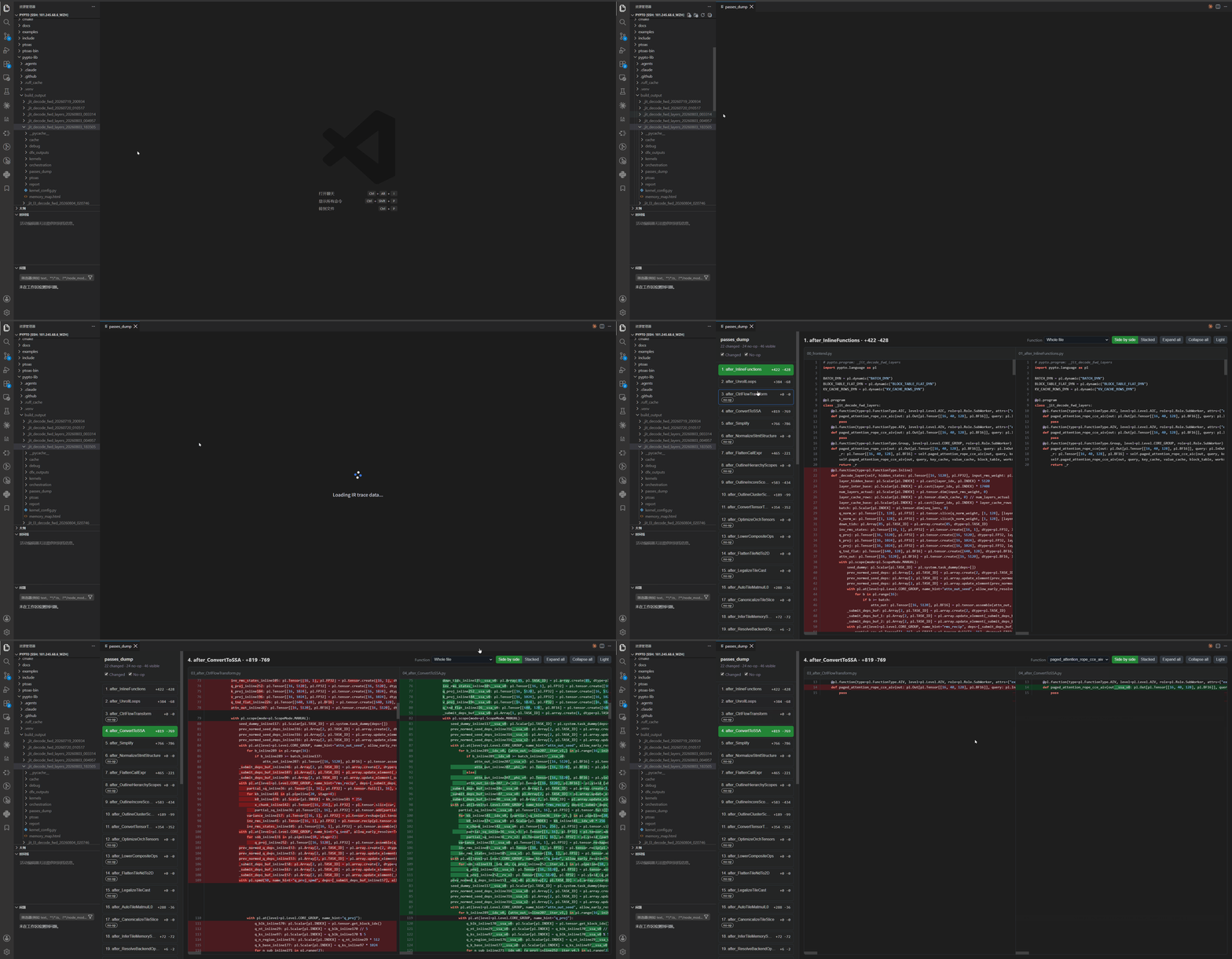
在资源管理器中右键名称以 passes_dump 开头的目录,选择 IR Pass Trace 入口。左侧选择 Pass 后,右侧会显示该 Pass 前后快照的差异。
6. 分析内存复用
右键对应 pass dump 中匹配 *after_AllocateMemoryAddr.py 的文件,选择 PyPTO3 Toolkit:打开内存复用分析器。也可以在 Chip Swimlane 预览面板右上角点击 openMemoryMap。地图横轴显示地址,纵轴向下显示生命周期。